
はじめに
最近、AWSリソースの構築や管理でTerraformを活用する現場が増えています。
私自身、言葉自体は耳にしていたものの実際に手を動かした経験がなく、今後のためにしっかり理解しておきたいと思い学習を始めました。
マネジメントコンソールから手動で構築するのではなく、TerraformなどのIaC(Infrastructure as Code)を用いて構築することで、インフラ構成がコード化され設定内容を把握しやすくなるメリットがあります。
本記事では、Terraformを使ってEC2インスタンスの作成、設定変更、削除をする方法を紹介します。
シンプルな構成で簡単に体験できるため、まずは実際に手を動かしてみたい初心者の方にもおすすめです。
記事の概要
本記事は、前編と後編の2部構成となっています。
前編の内容
- Terraformとは?
- Terraformの環境構築
後編の内容
- Terraformの構成ファイル作成
- EC2インスタンスの作成
- EC2インスタンスの設定変更
- EC2インスタンスの削除
Terraformとは?
Terraformは、HashiCorpが開発したIaCツールです。
HashiCorp独自の構成言語であるHCL(HashiCorp Configuration Language)でインフラを定義し、安全かつ一貫性のある方法で構築・変更・管理できます。
Terraformのメリットは以下の通りです。
- AWSやAzureなど、複数のクラウドプラットフォーム上のインフラをまとめて管理できる
- 読みやすい構成言語(HCL)により、インフラのコードを素早く記述でき、内容も理解しやすい
- ステート(state)でリソースの状態を記録するため、変更内容を追跡できる
- 構成ファイルをGitHubなどで共有することで、チームで安全に共同作業できる
EC2を作成する処理の流れ
Terraformを使用して、EC2を作成する処理の流れは以下の通りです。
1. IAMユーザー(TerraformUser)のアクセスキーでTerraformからAWSにアクセスできるようにする
2. IAMユーザー(TerraformUser)でIAMロール(TerraformDeployRole)にAssumeRoleする
3. IAMロール(TerraformDeployRole)の一時的な認証情報を取得する
4. 取得した一時的な認証情報を使用してEC2を作成する
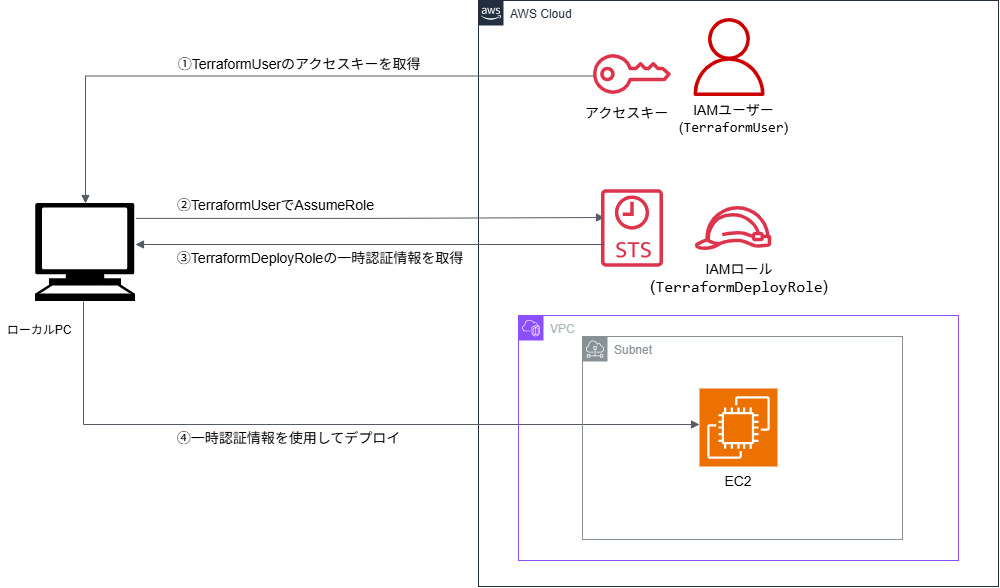
AWS公式サイトの推奨に従い、Terraformでリソースを作成するときはIAMロールの一時的な認証情報を利用するようにしています。
また、作成済みのサブネットとセキュリティグループをコード上で指定して、EC2を作成します。
Terraformの環境構築
本記事ではローカルのWSL(Ubuntu-26.04)にTerraformをインストールします。
前編で実施するTerraformの実行環境の構築手順は以下の通りです。
1. IAMユーザー用のポリシー作成
2. IAMユーザー作成
3. IAMロール作成
4. IAMユーザー用のポリシー編集
5. AWS CLIインストール
6. Terraformインストール
IAMユーザー用のポリシー作成
IAMユーザー(TerraformUser)にアタッチするポリシーを作成します。
1. IAMページのサイドバーからポリシーを選択し、ポリシーの作成を押下する
2. ポリシーエディタのJSONを選択し、以下を貼り付けて次へを押下する
※一時的にResourceは”*”で記載して、IAMロール作成後に変更します
{
    "Version": "2012-10-17",
    "Statement": [
        {
            "Sid": "AllowAssumeTerraformDeployRole",
            "Effect": "Allow",
            "Action": "sts:AssumeRole",
            "Resource": "*"
        }
    ]
}
3. ポリシー名にAssumeTerraformDeployRolePolicyを入力し、ポリシーの作成を押下する
IAMユーザー作成
TerraformからAWSにアクセスするためのIAMユーザーを作成します。
1. IAMページのサイドバーからIAMユーザーを選択し、ユーザーの作成を押下する
2. ユーザー名にTerraformUserを入力し、次へを押下する
3. ポリシーを直接アタッチするを選択し、AssumeTerraformDeployRolePolicyにチェックを入れて次へを押下する
4. ユーザーの作成を押下する
5. 作成したTerraformUserのページからアクセスキーを作成を押下する
6. 以下を実行後、次へを押下する
- ユースケース:
コマンドラインインターフェイス (CLI)を選択
- 上記のレコメンデーションを理解し、アクセスキーを作成します。:
チェックする
7. アクセスキーを作成を押下する
8. アクセスキーを取得のページで、アクセスキーとシークレットアクセスキーをメモするかCSVファイルをダウンロードして完了を押下する
IAMロール作成
EC2作成時に使用するIAMロールを作成します。
1. IAMページのサイドバーからロールを選択し、ロールを作成を押下する
2. 信頼されたエンティティタイプでカスタム信頼ポリシーを選択し、以下を貼り付けて次へを押下する
※AccountIdはIAMユーザーを作成したアカウントIDに置換すること
{
    "Version": "2012-10-17",
    "Statement": [
        {
            "Effect": "Allow",
            "Principal": {
                "AWS": "arn:aws:iam::AccountId:user/TerraformUser"
            },
            "Action": "sts:AssumeRole"
        }
    ]
}
3. 許可を追加のページで`AmazonEC2FullAccess`を選択し、`次へ`を押下する
4. ロール名に`TerraformDeployRole`を入力し、`ロールを作成`を押下する
IAMユーザー用のポリシー編集
AssumeTerraformDeployRolePolicyのResourceを変更して、TerraformDeployRoleに対してのみAssumeRoleできるようにします。
1. IAMページのサイドバーからポリシーを選択し、AssumeTerraformDeployRolePolicyを押下する
2. このポリシーで定義されている許可セクションの編集を押下する
3. 以下を貼り付けて次へを押下する
※AccountIdはIAMロールを作成したアカウントIDに置換すること
{
    "Version": "2012-10-17",
    "Statement": [
        {
            "Sid": "AllowAssumeTerraformDeployRole",
            "Effect": "Allow",
            "Action": "sts:AssumeRole",
            "Resource": "arn:aws:iam::AccountId:role/TerraformDeployRole"
        }
    ]
}
4. `変更を保存`を押下する
AWS CLIインストール
ローカル環境にAWS CLIをインストールします。
※Windows、macOSの場合、AWS CLI のインストール手順を参照してインストールする
curl -fsSL https://awscli.amazonaws.com/v2/install.sh | sudo bash -s -- --system
Terraformインストール
ローカル環境にTerraformをインストールします。
※Linux(Ubuntu/Debian以外のディストリビューション)、Windows、macOSの場合、Terraform公式サイトを参照してインストールする
1. パッケージリストを最新化し、2つのパッケージをインストールする
- gnupg:GPG(暗号署名)ツール。HashiCorpの公式リポジトリを追加する際、リポジトリの署名キー(GPGキー)を検証・登録するために必要
- software-properties-common:リポジトリ管理系のユーティリティを提供するパッケージ
sudo apt-get update && sudo apt-get install -y gnupg software-properties-common
2. HashiCorp公式GPGキーを追加する
wget -O- https://apt.releases.hashicorp.com/gpg | \
gpg --dearmor | \
sudo tee /usr/share/keyrings/hashicorp-archive-keyring.gpg > /dev/null
3. GPGキーのフィンガープリントを確認する
gpg --no-default-keyring \
--keyring /usr/share/keyrings/hashicorp-archive-keyring.gpg \
--fingerprint
実行後、以下が出力されることを確認します。
/usr/share/keyrings/hashicorp-archive-keyring.gpg

   -------------------------------------------------

   pub   rsa4096 XXXX-XX-XX [SC]

   AAAA AAAA AAAA AAAA

   uid         [ unknown] HashiCorp Security (HashiCorp Package Signing)    <security+packaging@hashicorp.com>

   sub   rsa4096 XXXX-XX-XX [E]
出力の XXXX-XX-XX と AAAA AAAA AAAA AAAA には、それぞれ以下の値が入ります。
- XXXX-XX-XX:GPGキーの作成日(例:2026-09-09)
- AAAA AAAA AAAA AAAA:GPGキーのフィンガープリント(4桁の16進数×10組、例:D55C 0D1A C78A 8D81 26CB 631C FC9C A96A CA02 6560)
4. HashiCorpの公式リポジトリを登録する
echo "deb [arch=$(dpkg --print-architecture) signed-by=/usr/share/keyrings/hashicorp-archive-keyring.gpg] https://apt.releases.hashicorp.com $(grep -oP '(?<=UBUNTU_CODENAME=).*' /etc/os-release || lsb_release -cs) main" | sudo tee /etc/apt/sources.list.d/hashicorp.list
5. HashiCorpのリポジトリを最新化する
sudo apt update
6. Terraformをインストールする
sudo apt-get install terraform
7. インストール確認
terraform -version
以下のようにバージョン情報が出力されれば、無事にインストールできています。
Terraform v1.16.5
on linux_amd64
おわりに
本記事では、Terraformの実行環境の構築を実施しました。
後編では、TerraformでEC2の作成、EC2の設定変更、EC2の削除を実施します。
We Are Hiring!
エンジニアの皆さん、今の環境で「これ以上の成長イメージが湧かない」「新しい技術領域に挑戦できていない」とモヤモヤしていませんか?
FindConsultingでは、最大6か月間、要件定義や基本設計といった最上流から学べる超実践的研修を導入しています。
高い技術力を持つトップエンジニアが直接レクチャーし、メンター制度もあるため安心して成長できる環境が整っています。
現在、FindConsultingでは一緒に働く仲間を大募集中です。
少しでも興味を持っていただけたら、まずはカジュアル面談でざっくばらんにお話ししましょう!